鸿展ERP系统 FBA发货主流程操作手册
本手册旨在指导运营与仓储人员掌握在鸿展ERP系统中进行亚马逊 FBA 发货的操作流程。系统支持店铺已授权和店铺未授权两种发货业务模式,请根据实际业务场景选择对应的操作流程。一、 两种发货模式对比与选择
| 维度 | 模式一:授权店铺 FBA 发货 | 模式二:未授权店铺 FBA 发货 |
|---|---|---|
| 适用场景 | 亚马逊店铺已在系统完成授权,数据自动流转 | 店铺未在系统授权,需手动录入发货计划 |
| 货件来源 | 亚马逊后台创建,系统自动同步(约2小时) | 系统内使用【计划发货】手动创建 |
| 系统映射 | 需要进行 Listing SKU 与产品档案 SKU 映射 | 无需 Listing 映射 |
二、 模式一:授权店铺的 FBA 发货流程
第一阶段:发货前准备(基础数据建档)
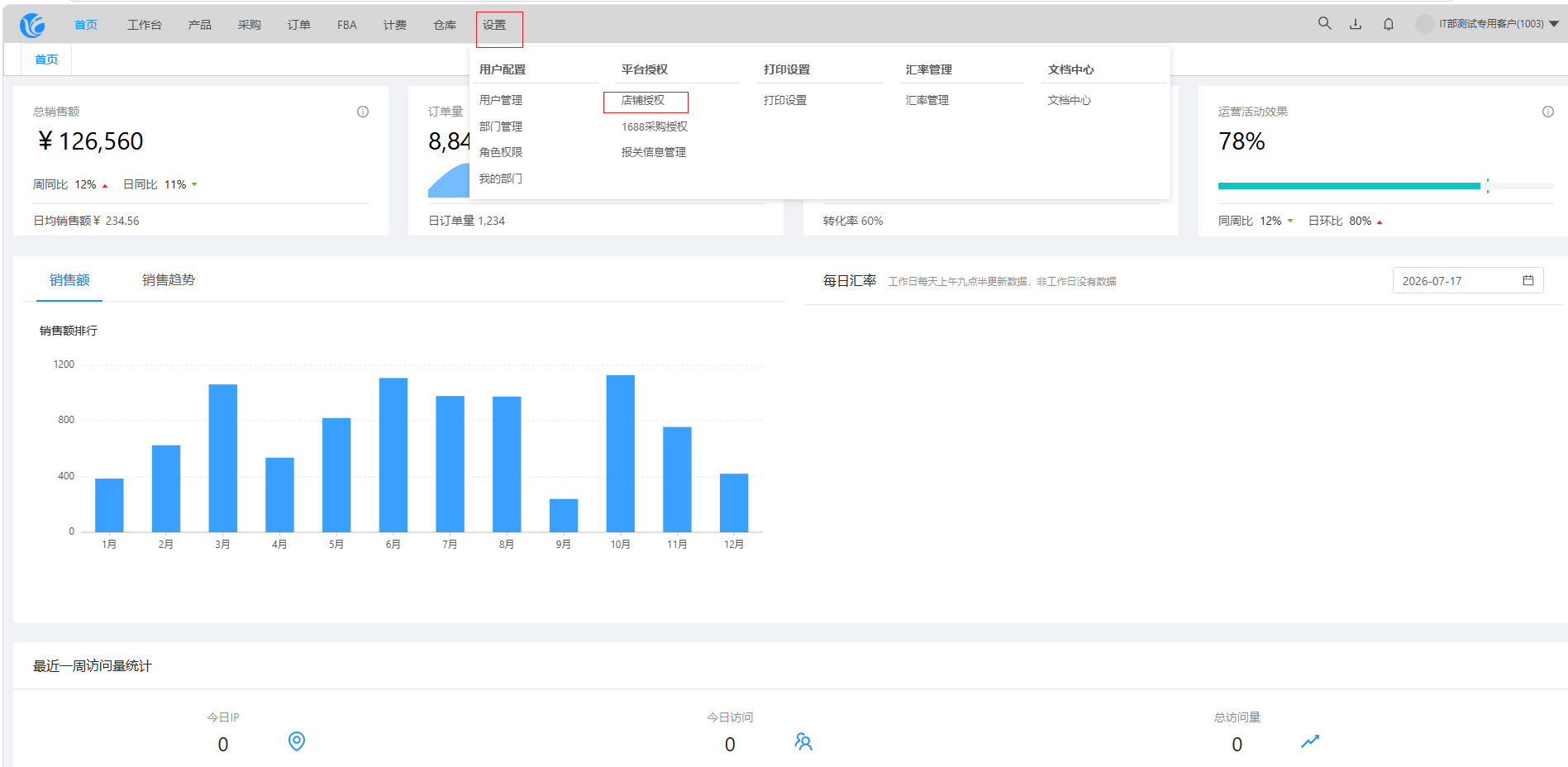
1、店铺授权:
操作文档查看路径:设置 -> 文档中心 -> ERP-设置 -> 店铺授权。
说明:确保发货店铺已成功接入系统。
操作文档位置:鸿展ERP-设置-文档中心-目录-设置-平台授权-店铺授权。
2、创建产品档案:
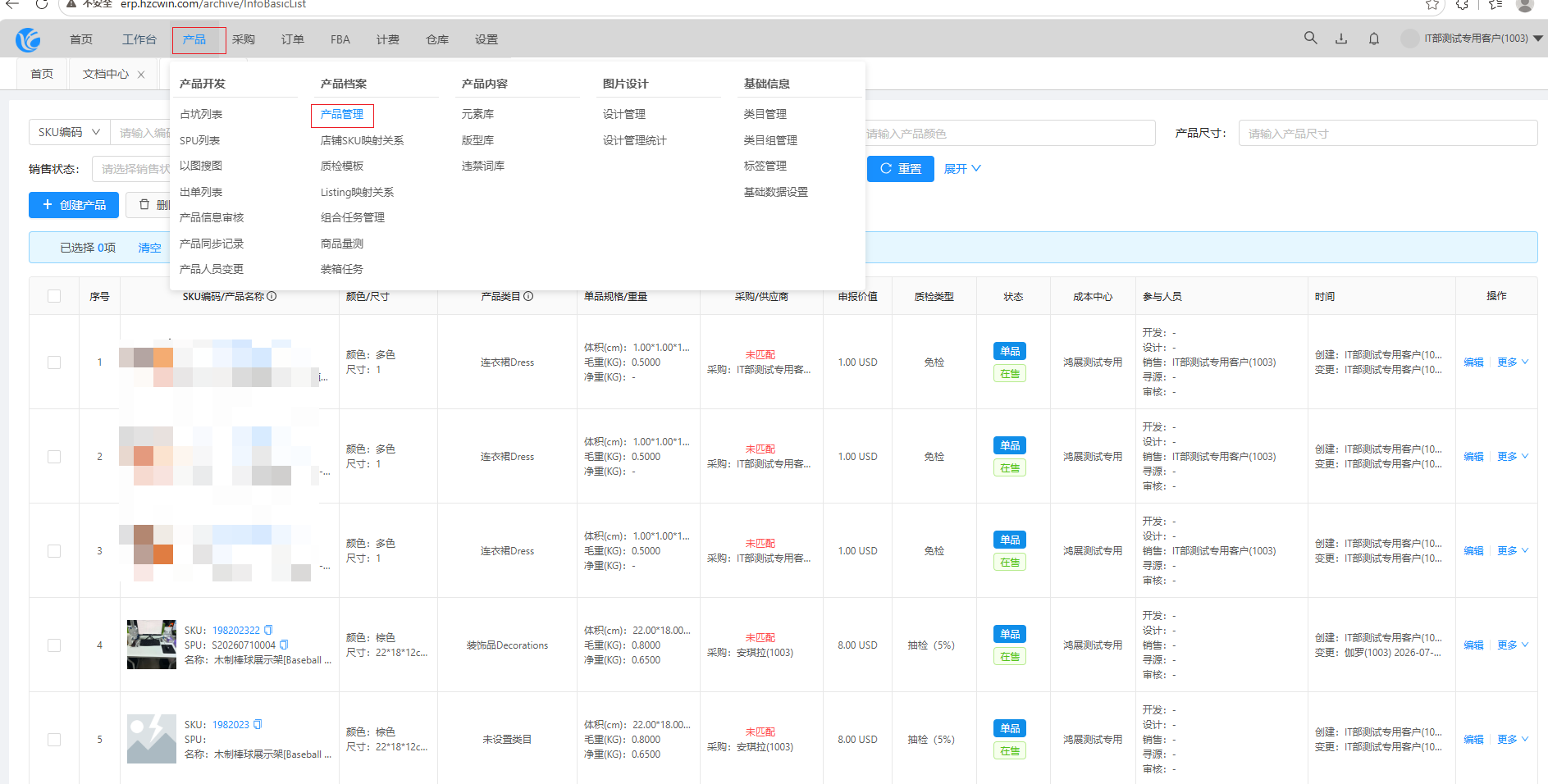
操作文档查看操作路径:设置 -> 文档中心 -> ERP-产品 -> 产品档案。
说明:录入发货产品的基本信息、长宽高等属性。
3、采购入库:
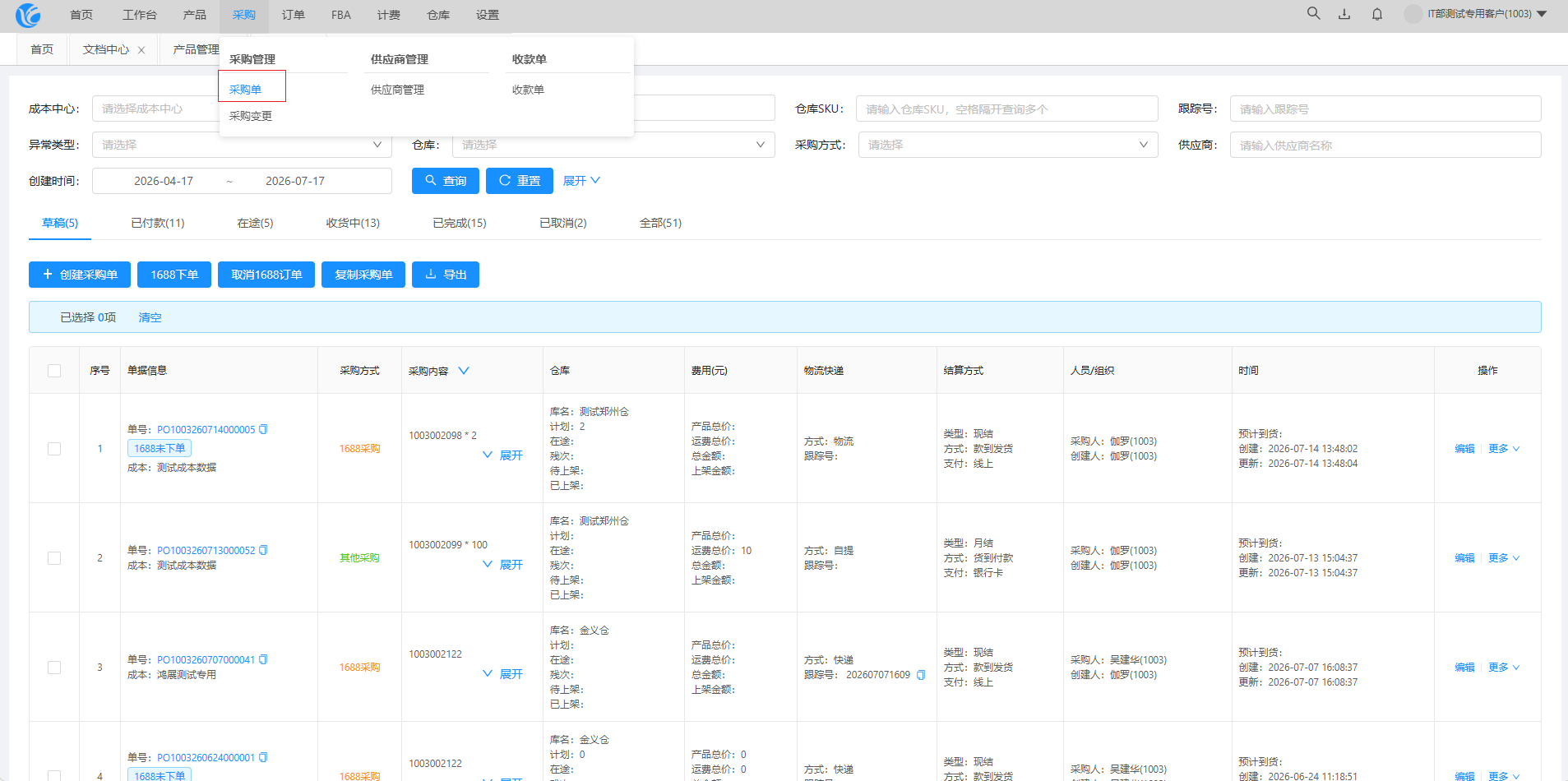
操作路径:设置 -> 文档中心 -> ERP-采购 -> 产品档案。
采购部门根据销售需求发起采购申请。 产品入仓后,仓库人员完成收货、质检及上架操作,系统扣减在途并增加可用库存。
💡** 避坑指南(装箱测试):**
在亚马逊后台正式创建货件前,建议先对产品进行装箱测试。待仓库返回实测的装箱数据后,再前往亚马逊后台创建货件,能有效避免因装箱尺寸/重量差异导致的货件拒收或分仓风险。
第二阶段:数据同步与 SKU 映射
4、货件同步:在亚马逊后台创建 FBA 货件后,系统会在 2 小时内自动将货件信息同步至鸿展 ERP 中。
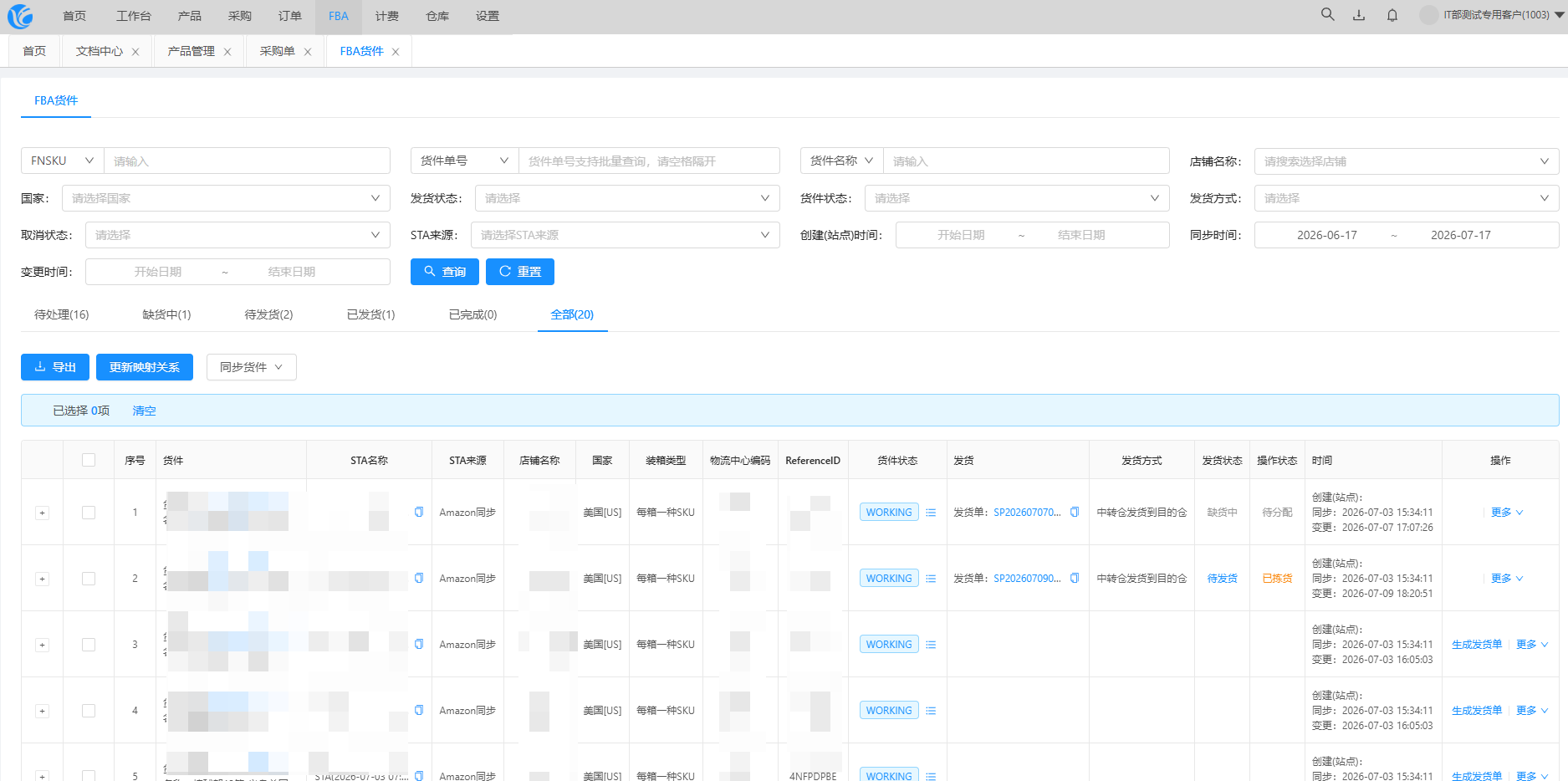
5、Listing 同步:店铺授权完成后,系统会在 2 小时内自动将 Listing 信息同步至 ERP。
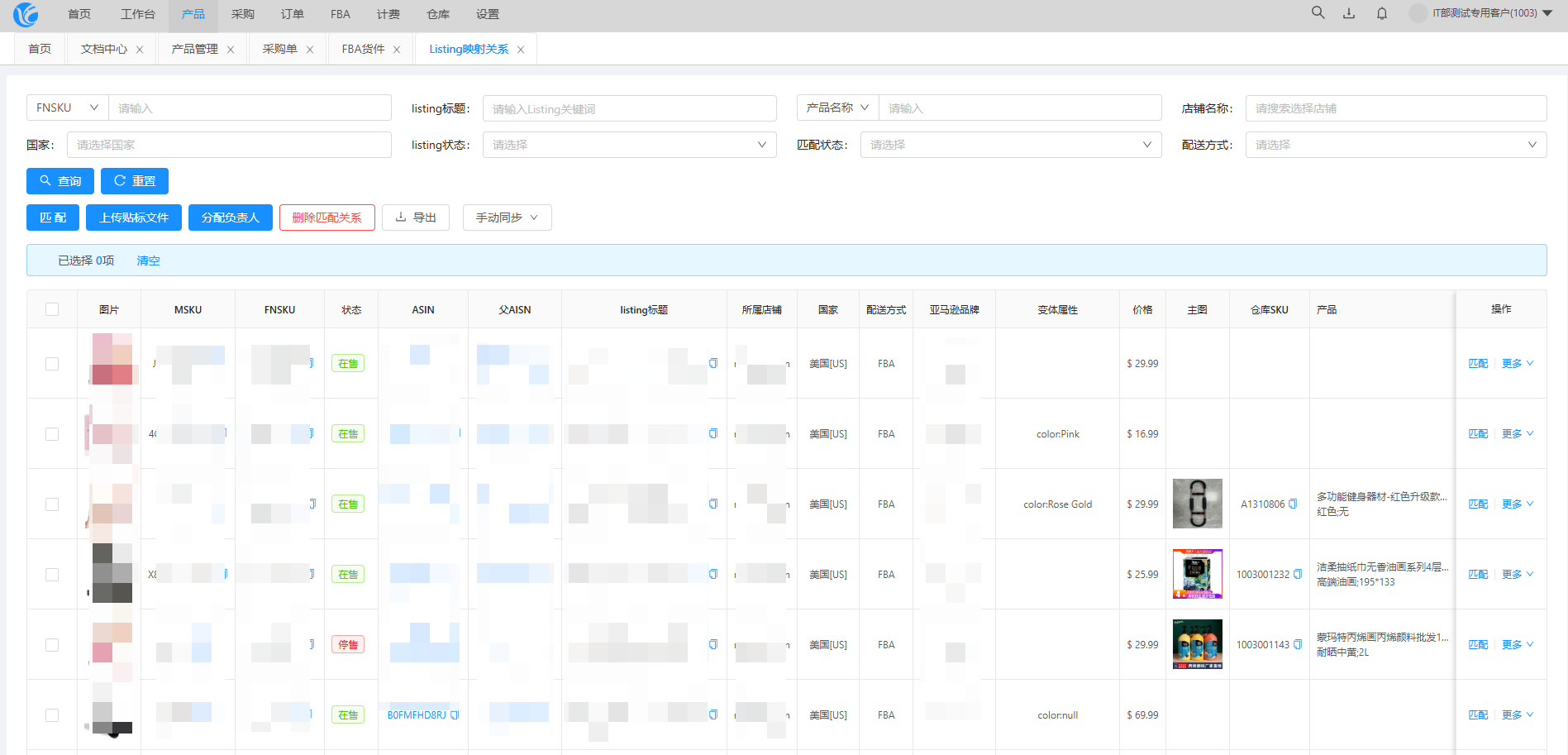
6、Listing 映射绑定:
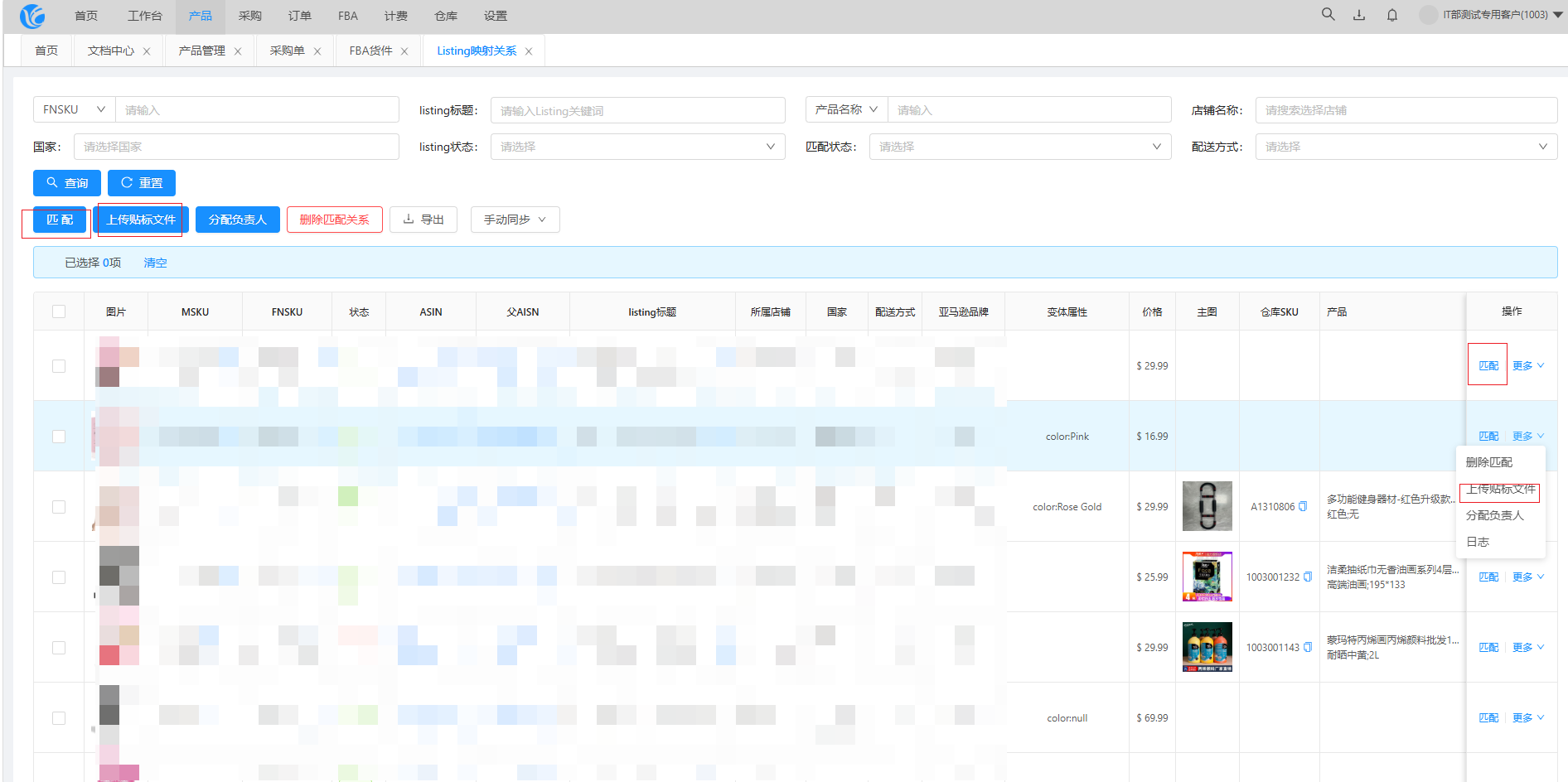
操作:将同步下来的 Listing 与系统的“产品档案 SKU”进行映射绑定。
标签处理:
无需上传:超重标签、FNSKU 标签。
按需上传:透明计划标签、欧代标签、英代标签。
第三阶段:发货单生成与仓储拣装
7、生成发货单:
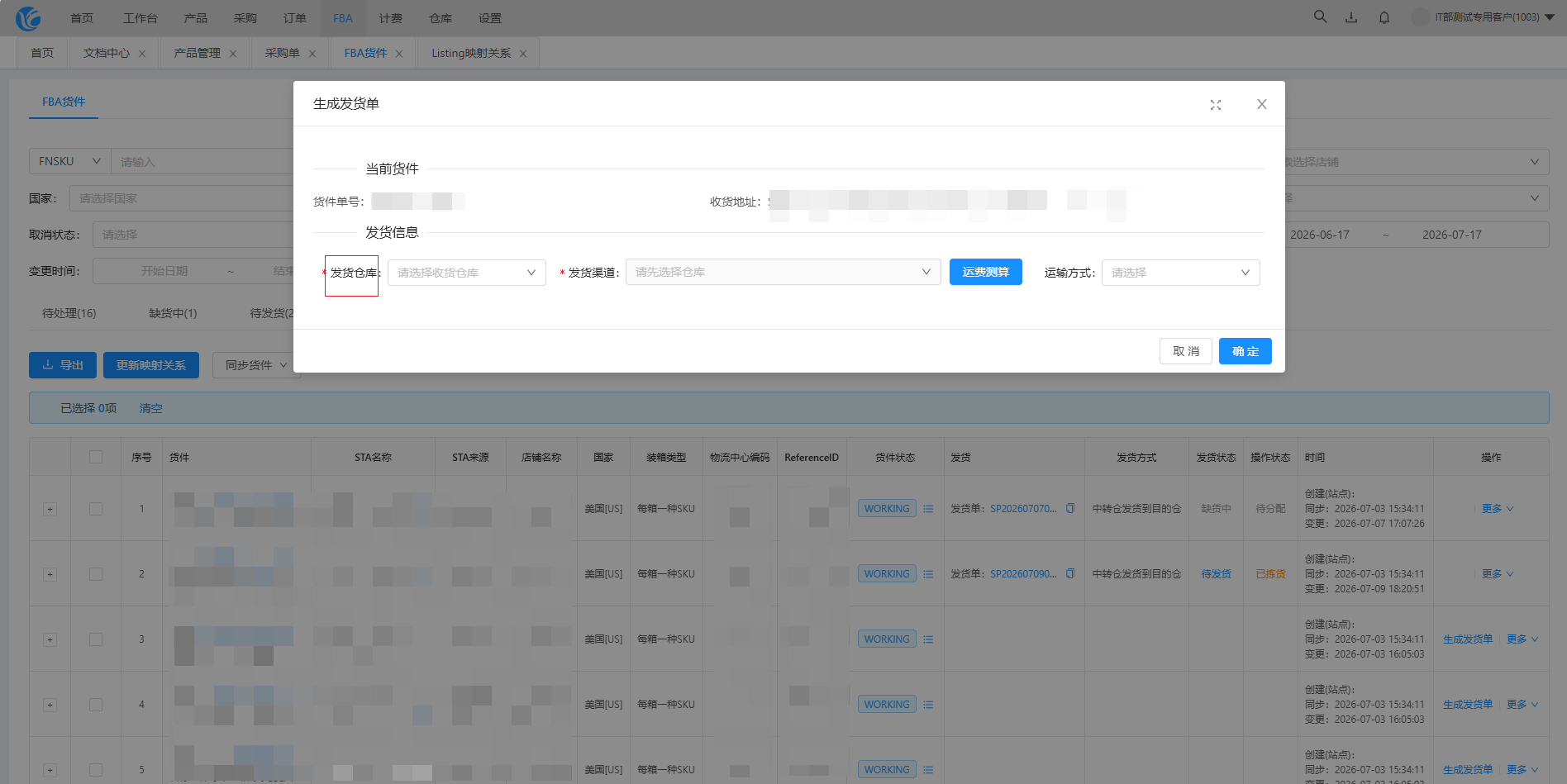
进入【FBA 货件】页面,选中对应货件,点击 [生成发货单] 按钮。
在弹窗中选择对应的发货仓库、发货地址以及物流渠道等信息。
8、拣货任务分配:
发货单生成后,系统自动通知仓库端并生成对应的拣货单。
仓库管理人员在系统内指派拣货员。
9、仓库执行拣货:
- 拣货员使用 PDA/扫描枪扫描拣货车,进行下架拣货。
10、打包与贴标:
拣货完成后进行打包封箱。
打印对应的箱标、产品标签并进行粘贴。
第四阶段:费用维护与出库发货
11、费用维护:
仓库人员:在系统内维护该批货件产生的增值服务费和仓库操作费。
物流人员:在系统内维护该批货件对应的物流运费。
12、账单确认与发货:确认费用无误后,生成物流账单,在系统内点击 [发货]。
13、货件迁出:货件由货代/快递提走后,在系统内执行 [货件迁出]。
14、发货完成:流程结束,等待亚马逊上架。
三、 模式二:未授权店铺的 FBA 发货流程
若店铺因安全防关联或其它原因未在系统内授权,需通过【计划发货】功能手动驱动仓储物流流程。第一阶段:发货前准备
1、创建产品档案:在系统内建立对应的产品档案。
2、采购入库:采购到货后,仓库完成收货与上架,确保系统有足够可用库存。
第二阶段:创建计划发货单
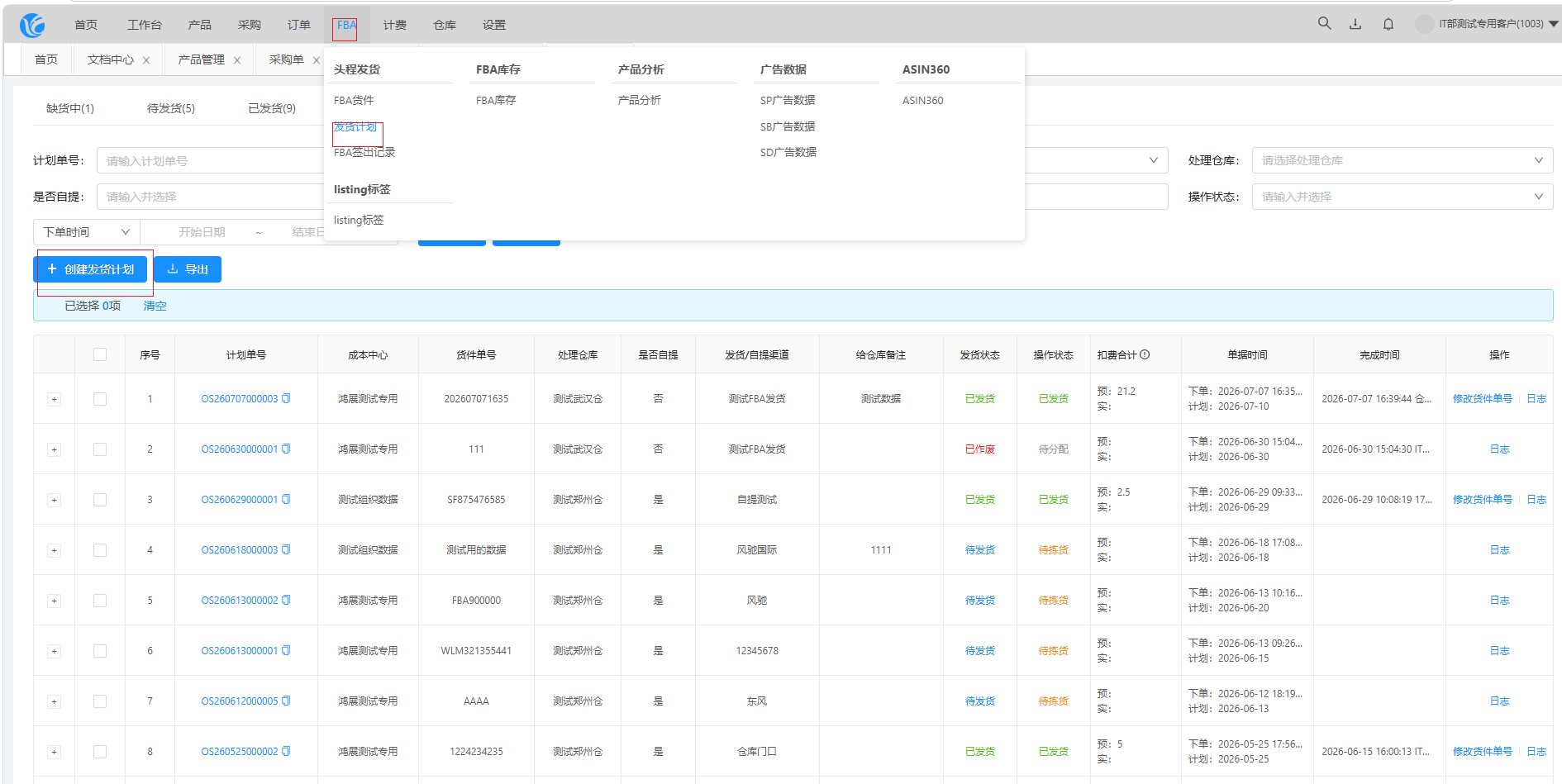
3、新建计划发货:
操作路径:进入【计划发货】页面。
操作:手动录入发货店铺(仅做记录)、发货SKU、数量、收货FBA仓库等信息。
4、确认计划:
运营人员核对无误后,点击 [确认]。
确认后,系统自动向仓库端推送发货指令并生成仓库拣货单。
第三阶段:仓储拣装与出库(与模式一一致)
5、分配拣货员:仓库管理员在系统内分配拣选任务。
6、扫描拣货:拣货员扫描拣货车完成实物下架。
7、打包与贴标:打包完毕,打印并粘贴发货所需的物理标签。
8、维护费用:
仓库录入增值费/操作费。
物流录入货代物流费用。
**
9、生成账单并完成发货:**系统创建账单并点击发货。
10、货件迁出:货物离仓,流转至“货件迁出”状态,完成发货。
四、 注意事项
同步延迟:由于亚马逊 API 接口限制,后台货件和 Listing 同步至 ERP 约有 2 小时延迟,请合理安排发货时间,避免临期操作。
条码映射准确性:首次发货的产品,必须确保 Listing 与系统内产品档案 SKU 的映射关系 100% 正确,否则会导致扣错库存或贴错标签。
最后编辑:product 更新时间:2026-07-27 15:01