STA操作文档
一、文档说明
适用模块:**鸿展ERP \- FBA \- FBA货件与STA

适用对象:**运营专员。

文档目的:**指导用户完成STA创建、装箱、配送服务、发货及FBA地址簿维护。
二、基础信息
| 模块名称 | FBA货件与STA |
|---|---|
| 系统位置 | 鸿展ERP - FBA - FBA货件与STA |
| 店铺权限 | 只能查看当前用户已授权店铺下的数据。 |
| 租户权限 | 可查看当前租户下所有STA任务数据。 |
三、整体业务流程
3.1 正流程:创建STA
创建STA的全部操作在鸿展ERP中完成,流程如下。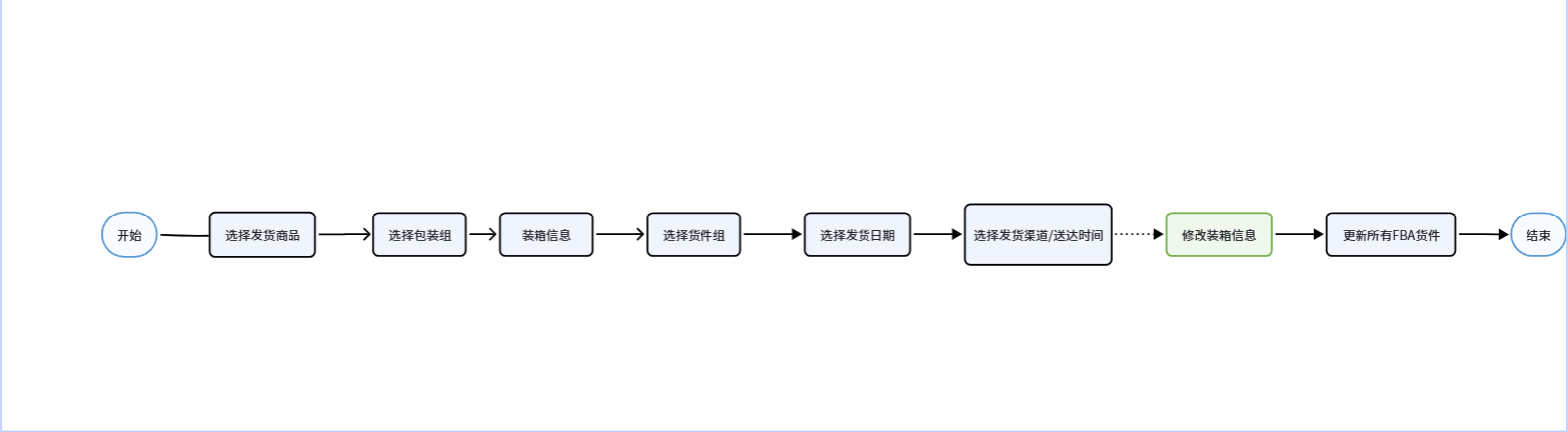
3.2 逆流程:取消STA
取消STA时的操作流程如下。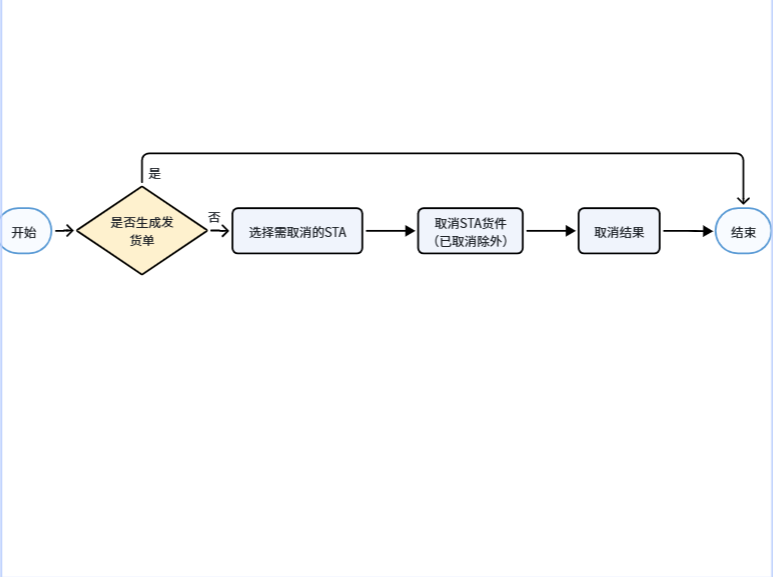
四、STA任务页面说明
4.1 查询条件
进入页面后,可使用以下条件查询STA任务:
产品信息:FNSKU、MSKU、ASIN、父ASIN、仓库SKU、产品名称。
单据信息:货件单号、物流中心编码、头程计划。
店铺信息:店铺名称、国家。
任务信息:STA来源、STA状态、页面标签。

4.2 STA任务状态
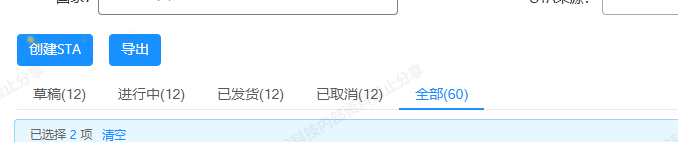
页面按状态区分任务,便于快速查看处理进度。
| 状态 | 说明 |
|---|---|
| 草稿 | 未完成所有STA接口提交 |
| 进行中 | STA已创建完成但未在ERP发货 |
| 已发货 | STA已完成发货。 |
| 已取消 | STA已取消,不再继续处理。 |
| 全部 | 查看所有状态的STA任务。 |
4.3 常用操作
页面支持创建STA、导出、查看详情、编辑、取消和查看日志等操作。
五、创建STA操作流程
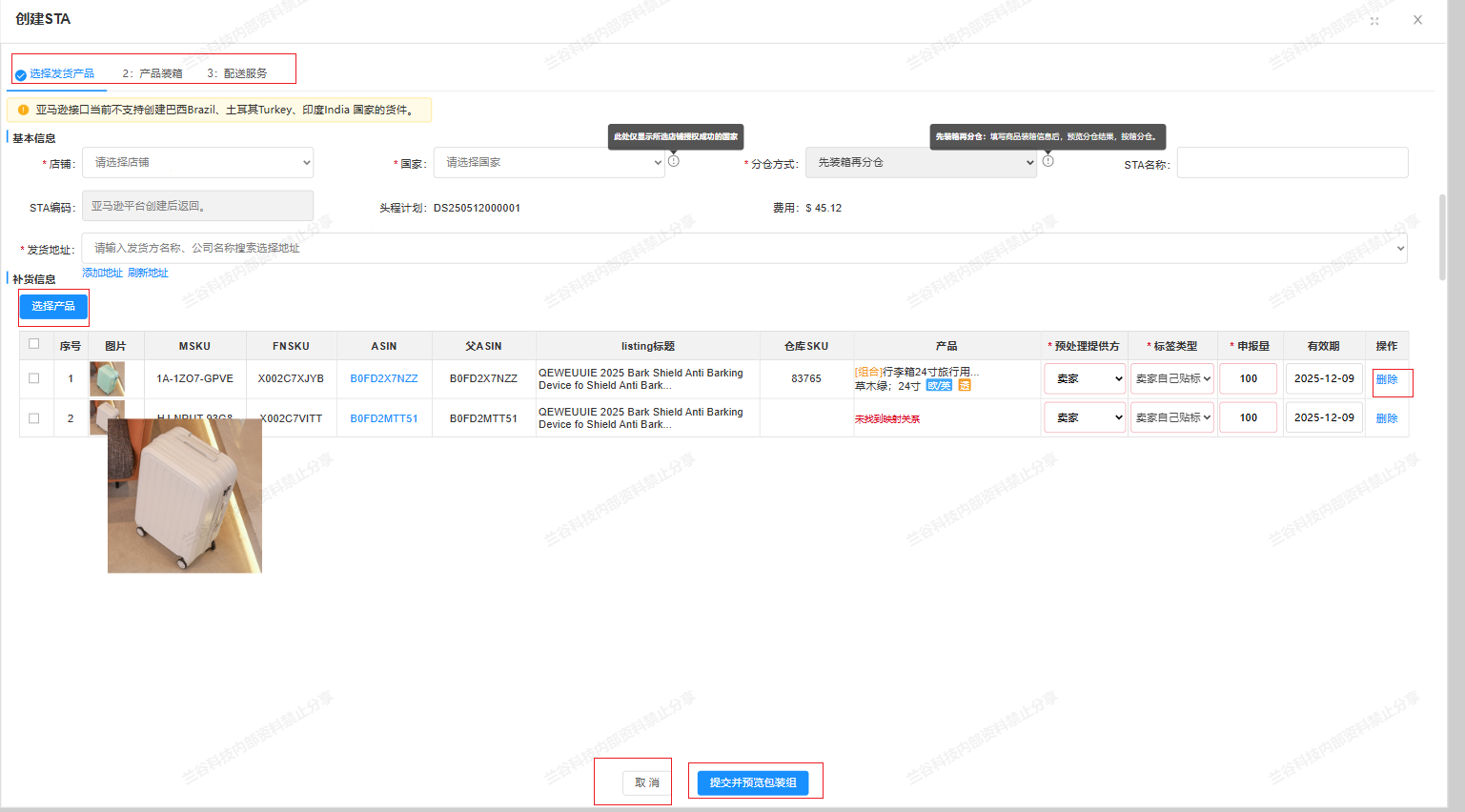
操作提醒:点击【创建STA】后,弹窗内带“\*”的字段均为必填项。创建STA弹窗包含三个页签:选择发货产品、产品装箱、配送服务。5.1 第一步:选择发货产品
需要填写或确认的信息
| 字段/按钮 | 操作说明 |
|---|---|
| 店铺 | 通过下拉搜索选择店铺。 |
| 分仓方式 | 默认值为“先装箱后分仓”,不可修改。 |
| 头程计划 | 未关联头程计划时不显示;关联后显示对应头程计划编号。 |
| 发货地址 | 页面刚加载时不可编辑;选择店铺后,可选择该店铺和国家下的发货地址。(地址需要先在FBA地址簿维护) |
| STA编号 | 不可手工输入。提交Amazon成功后,系统根据Amazon返回结果自动更新。 |
| 选择发货产品 | 只能选择已授权店铺对应站点国家下的产品。产品来源为【Listing映射关系】中FBA类型且FNSKU有值的Listing数据。 |
| 删除 | STA任务同步到Amazon前可删除产品;提交Amazon后该按钮隐藏。 |
发货地址操作说明
如果发货地址只有一个,系统默认带出地址信息。
如果发货地址有多个,可通过模糊搜索选择。
点击【添加地址】:有【FBA地址簿】权限的用户,可跳转打开FBA地址簿页面新增地址。
点击【刷新地址】:不关闭当前弹窗,重新加载所选店铺下的发货地址。
提交并预览包装组
填写完成后,点击【提交并预览包装组】。提交前需注意:
补货信息表单中至少存在一个SKU产品。
产品品种最大支持1500种。
点击后,系统生成包装分组弹窗,用户需选择Amazon返回的包装组。
5.2 第二步:产品装箱
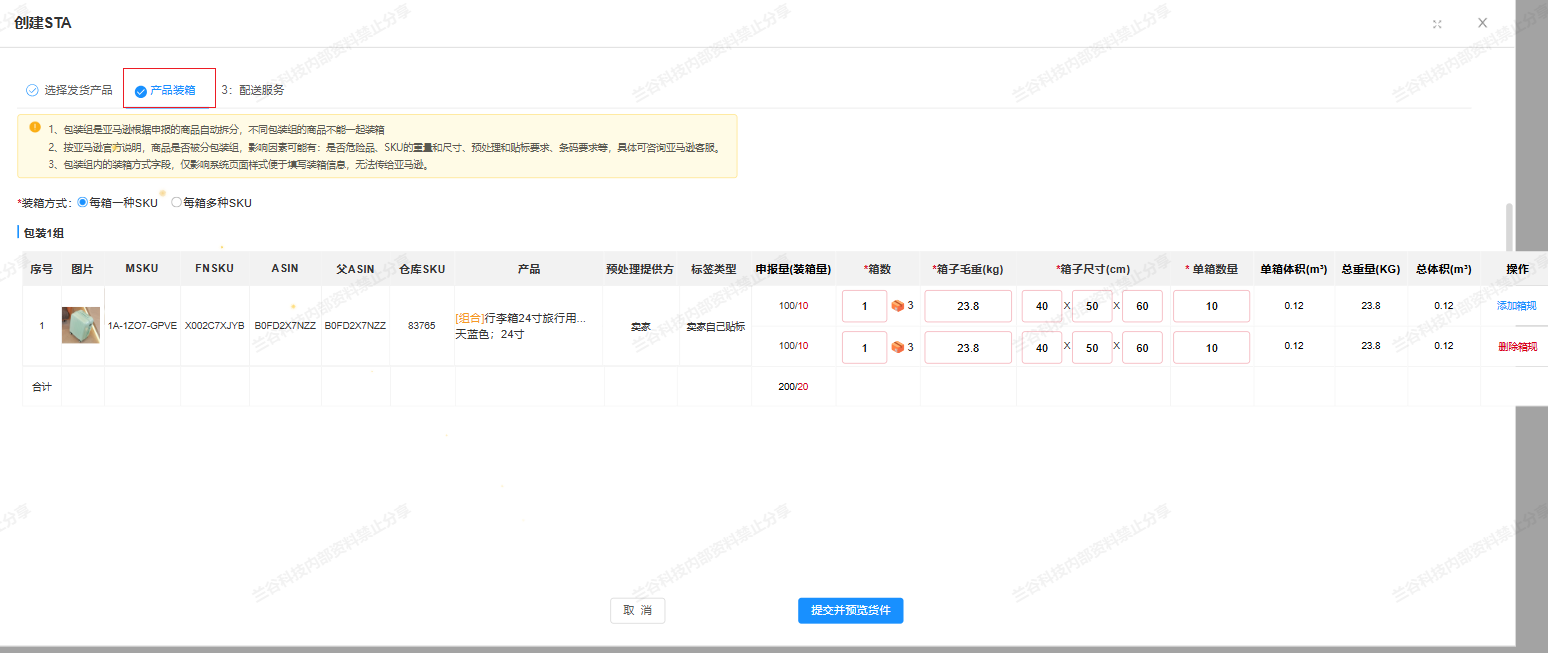
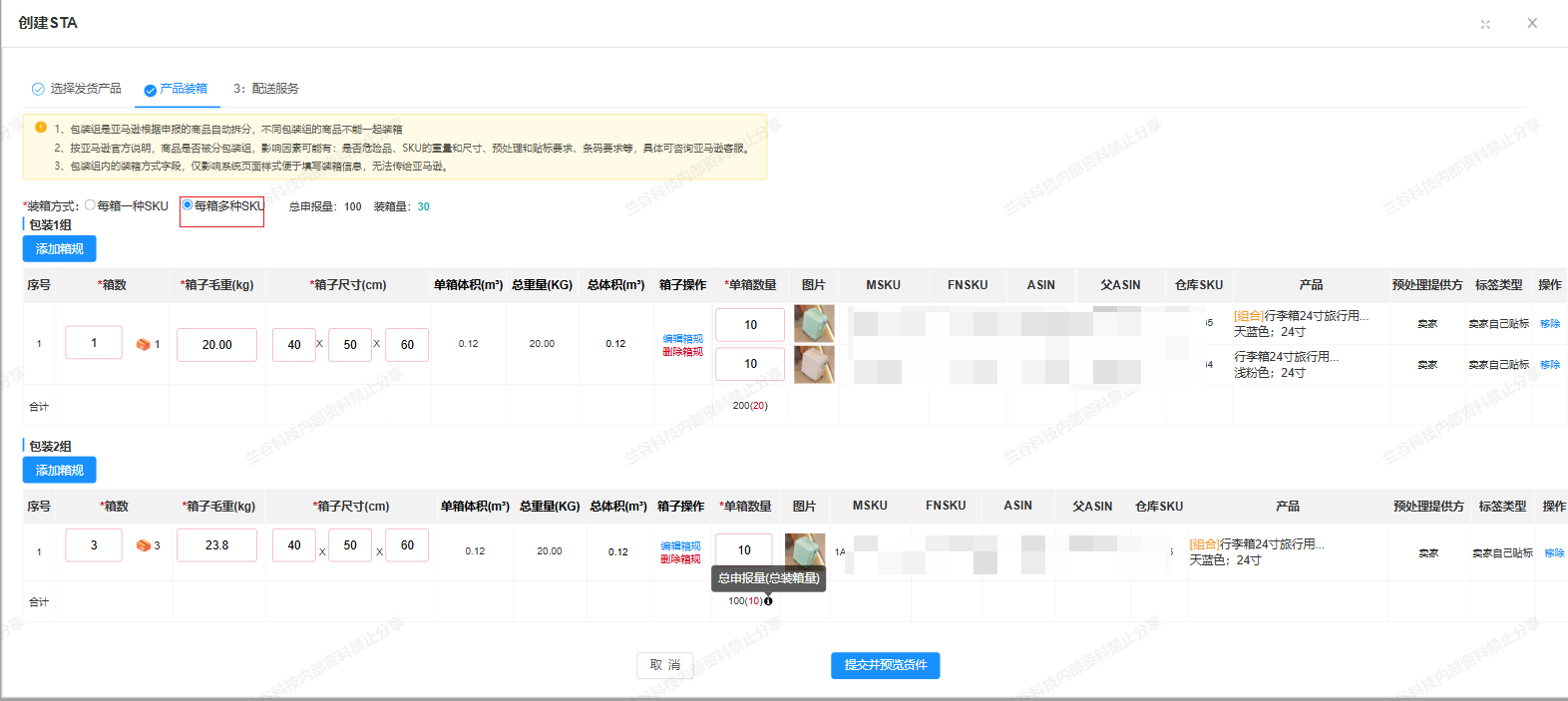
装箱方式
每箱一种SKU。
每箱多种SKU。
箱规相关操作
| 操作 | 说明 |
|---|---|
| 移除 | 当箱规中仅剩一个产品时,点击可删除当前产品及箱规信息。 |
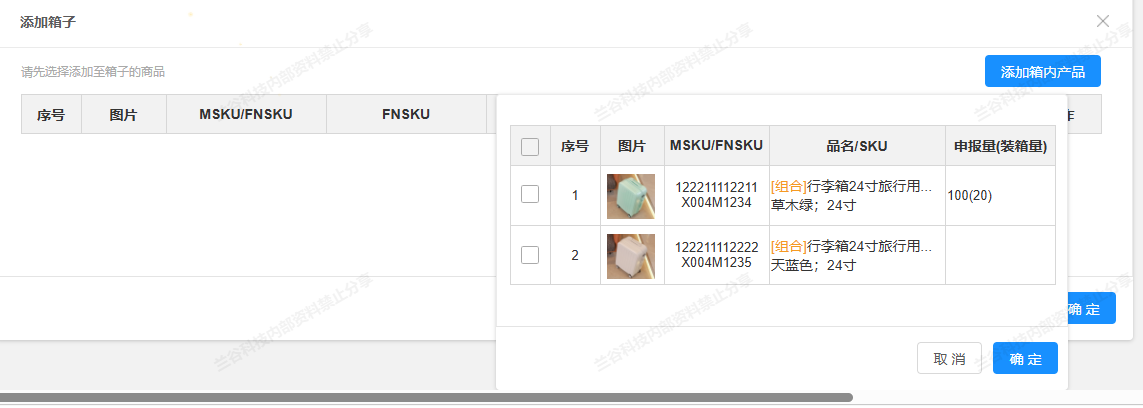
| 添加箱规 | 每个包装组下显示一个【添加箱规】按钮。点击后打开【添加箱规】弹窗,默认显示该包装组下所有产品信息。 |
| 添加箱内产品 | 同一产品可以放在不同箱子内,但同一箱子内不可重复添加同一个SKU。已添加SKU不会在弹窗中再次展示;页面加载时默认全部选中,支持批量选择。 |
| 编辑箱规 | 默认显示当前箱规中已选产品和单箱数量,支持修改SKU和单箱数量。如果弹窗中的产品全部删除,点击【确定并继续添加】或【确定】后,将删除该箱规及其产品信息。 |
| 删除箱规 | 删除当前箱规及箱规下所有产品信息。每个包装组只有一行时,删除按钮不显示。 |
提交并预览货件
装箱信息确认后,点击【提交并预览货件】。
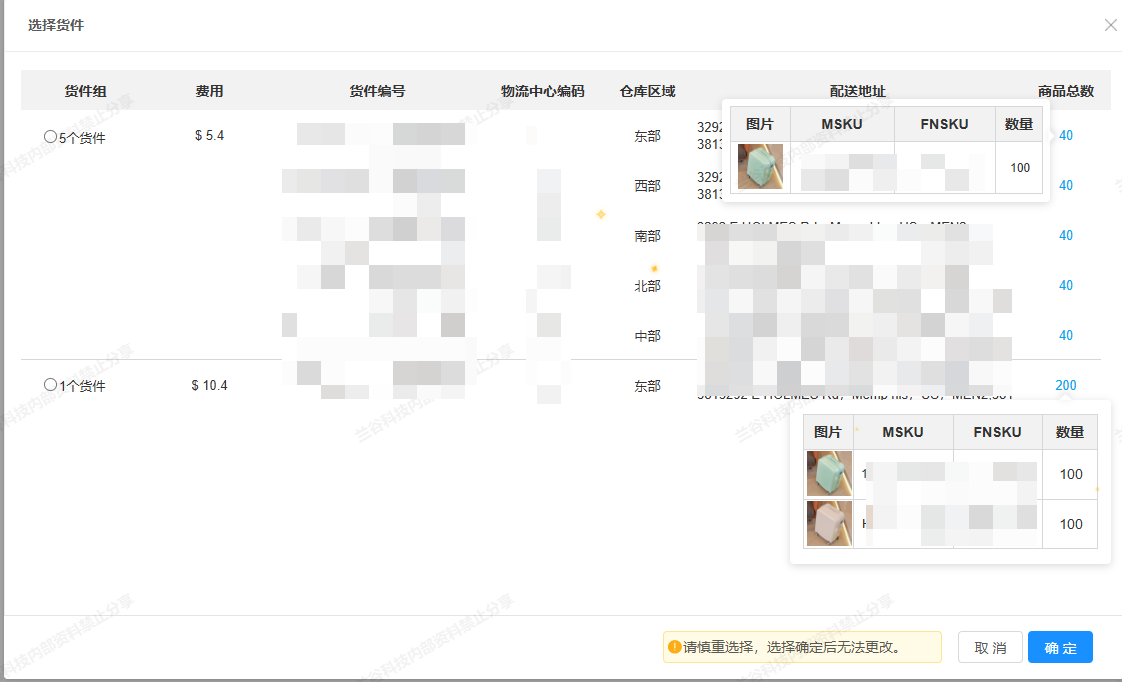
弹窗按钮说明:
取消:关闭当前弹窗。下次打开STA编辑时,页面重新定位到【创建STA-产品装箱】页签。
确定:确认用户选择并提交Amazon。提交成功后,弹窗自动进入【创建STA-配送服务】页签。
5.3 第三步:配送服务
| 字段 | 说明 |
|---|---|
| 货件类型 | 默认显示“小包裹快递(SPD)”。 |
| 发货日期 | 仅支持第一个货件修改,可选择当天及之后日期。选择后,页面中所有货件的发货日期同步更新为该日期。 |
| 获取承运方式 | 点击后获取Amazon返回的承运方式。获取后不可修改;如修改发货日期,可再次获取承运方式。 |
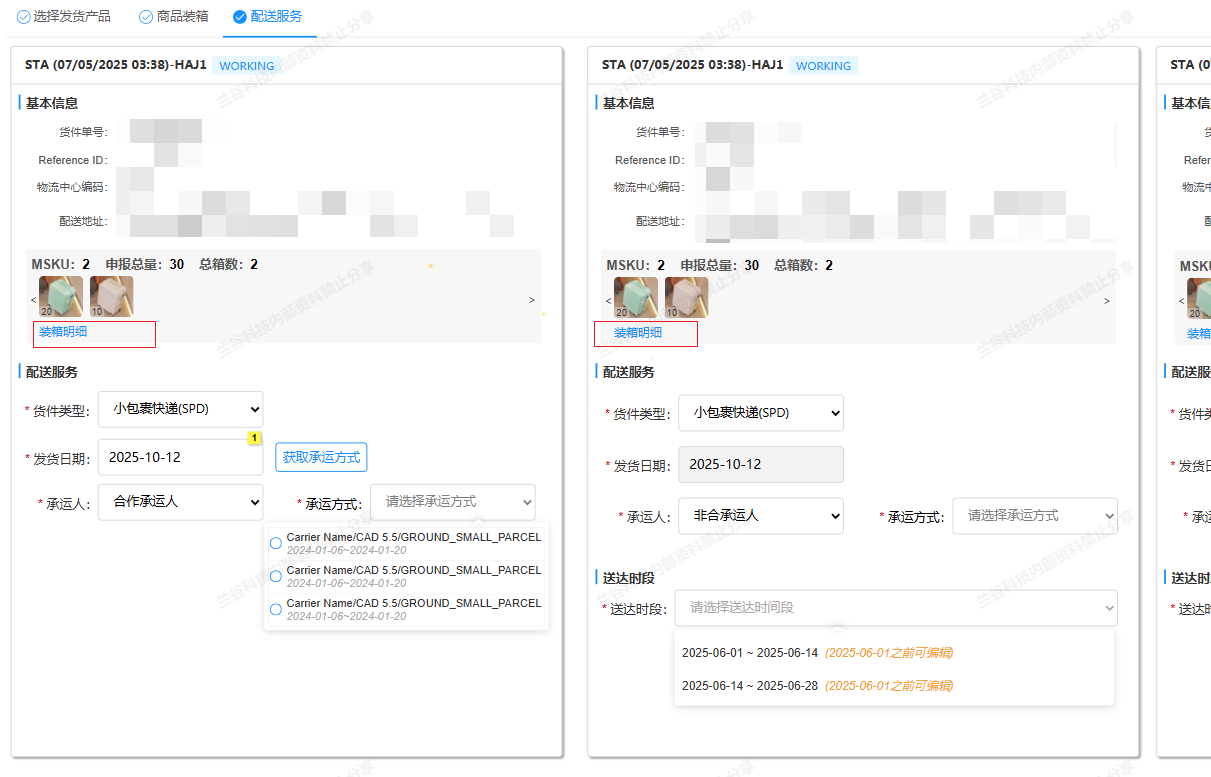
点击【装箱明细】可查看货件装箱详情。
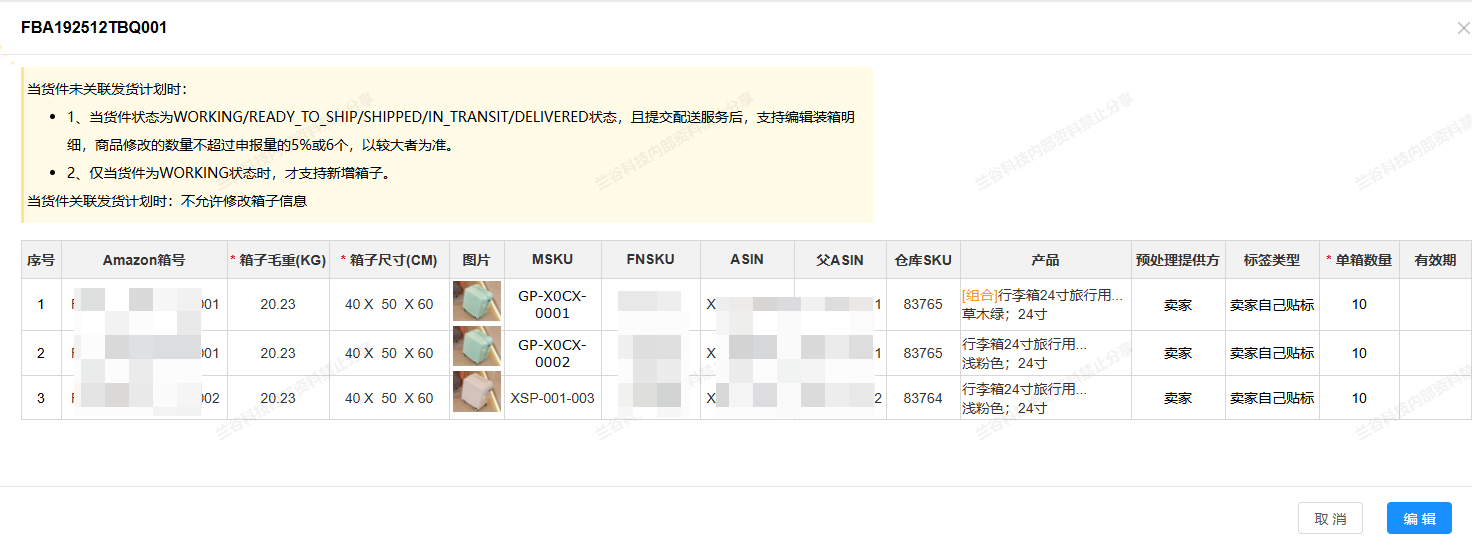
六、STA装箱明细编辑
6.1 按钮说明
取消:关闭当前弹窗,数据不发生变化。
编辑:默认隐藏,满足条件后才显示。
6.2【编辑】按钮显示条件
以下条件必须全部满足,才会显示【编辑】按钮:
货件未生成发货单;如果发货单已取消,也视为未生成发货单。
货件未关联头程计划。
货件在【创建STA - 配送服务】中的货件状态为以下任一状态:WORKING、READY_TO_SHIP、SHIPPED、IN_TRANSIT、DELIVERED。
6.3 编辑装箱明细
点击【编辑】后,可编辑装箱信息。
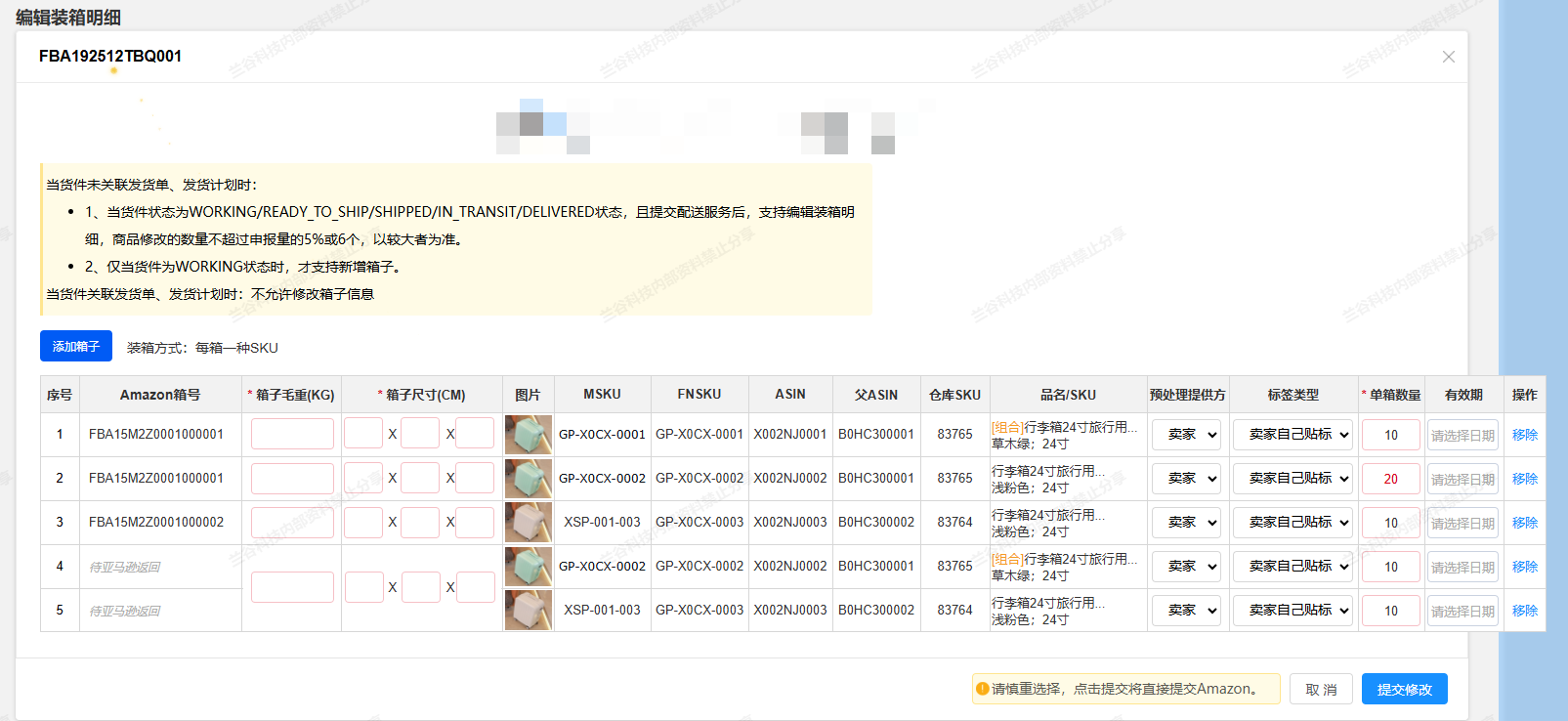
6.4 添加箱子
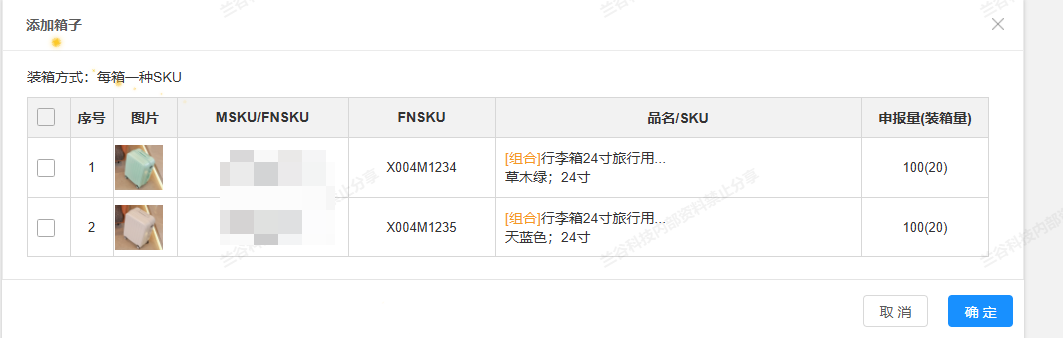
点击【添加箱子】打开弹窗。规则如下:
1个货件仅允许添加1种规格的1个箱子。
装箱方式来源于【创建STA - 产品装箱】弹窗中的“装箱方式”,不可修改。
当装箱方式为“每箱一种SKU”时,表格中产品仅允许选择一个。
当装箱方式为“每箱多种SKU”时,表格中产品支持多选。
如果当前货件存在无箱号产品,点击【添加箱子】时,系统会自动选中未分配箱号的产品。
重要注意:货件提交后,【商品装箱】和【配送服务】必须在同一平台完成(ERP或Amazon后台)。不要在ERP和Amazon后台同时操作同一个STA,否则可能造成数据异常。
七、FBA地址簿
7.1 入口与权限
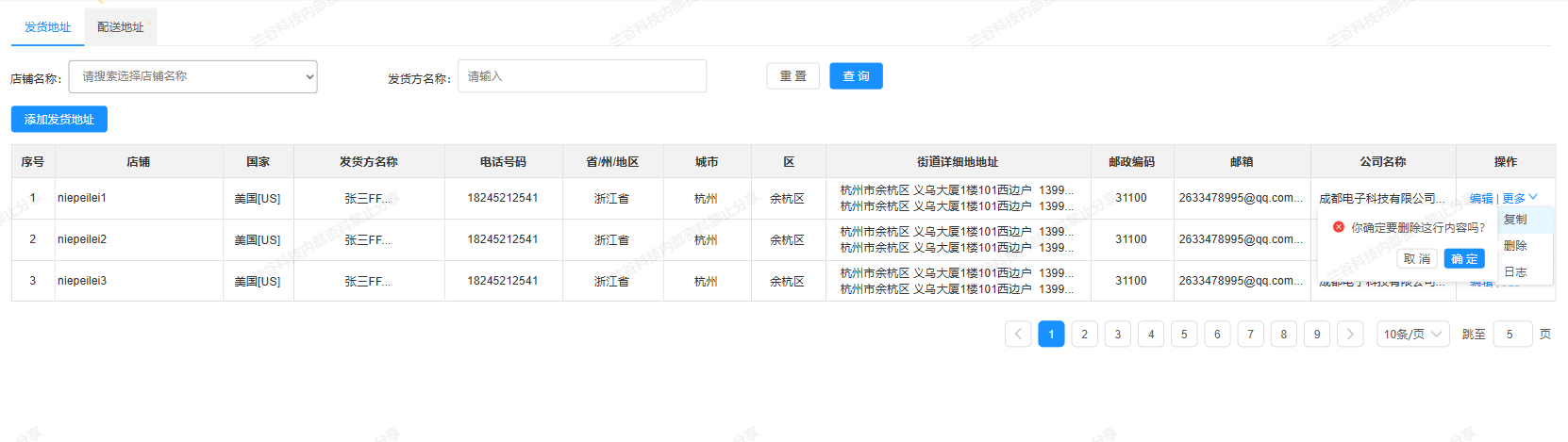
| 系统位置 | FBA - 基础设置 - FBA地址簿 |
|---|---|
| 数据权限 | 发货地址根据当前登录人关联的店铺查看数据。 |
7.2 页签说明
| 页签 | 用途 |
|---|---|
| 发货地址 | 按店铺维度维护发货地址。 |
| 配送地址 | 按物流中心编码维度维护收货地址。 |
7.3 常用功能
FBA地址簿支持新增、删除、修改、查询、复制和查看日志。
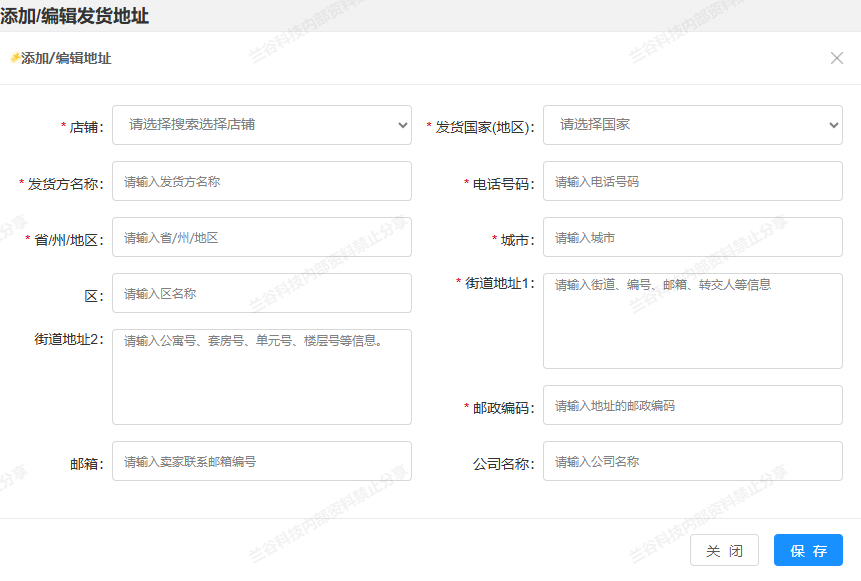
新增地址
新增弹窗中,字段前带“*”的均为必填项。
编辑、删除、复制规则
编辑:编辑发货地址并保存后,不影响已经被STA创建引用的地址信息。
删除:已经被STA创建引用的发货地址不允许删除。
复制:复制内容不包含店铺名称。
八、常见检查点
| 检查项 | 确认方式 |
|---|---|
| 是否选择正确店铺 | 确认店铺与国家、发货地址、产品范围一致。 |
| 是否完成必填项 | 检查创建STA弹窗中所有带“*”字段。 |
| 装箱方式是否正确 | 确认是“每箱一种SKU”还是“每箱多种SKU”。 |
| 是否正确选择包装组 | 提交并预览包装组后,按Amazon返回结果选择。 |
| 是否同平台操作 | 提交后不要在ERP和Amazon后台同时处理同一个STA。 |
最后编辑:product 更新时间:2026-09-22 15:35