FBA发货台操作说明
一、页面基本信息
| 项目 | 内容 |
|---|---|
| 页面名称 | FBA发货台 |
| 页面入口 | 仓库系统 → 仓库管理 → FBA → FBA发货台 |
| 适用对象 | FBA发货操作人员、仓库作业人员、仓库主管 |
| 前置条件 | 操作人员需已在系统中配置对应的仓库权限,且仓库已完成FBA发货相关基础配置 |
二、功能概述
FBA发货台主要用于管理仓库对应的FBA货件发货业务。操作人员可在该页面查看、查询、处理和跟踪FBA发货单,并完成库存分配、面单打印、费用维护、物流信息处理等操作。
页面支持多维度查询条件,包括店铺、发货单号、货件单号、发货时间、发货仓库等,方便用户快速定位目标发货单。
该页面主要支持以下功能:
- 查询FBA发货单
- 按状态筛选发货单
- 批量分配库存
- 批量打印面单
- 导出发货数据
- 批量导入跟踪号
- 下载面单或相关单据
- 编辑物流费用、操作费、增值服务费用等
- 查看发货商品、装箱信息、物流信息及成本分摊明细
三、页面说明
进入 FBA发货台 页面后,系统会展示当前用户有权限查看的仓库下的所有FBA发货单。
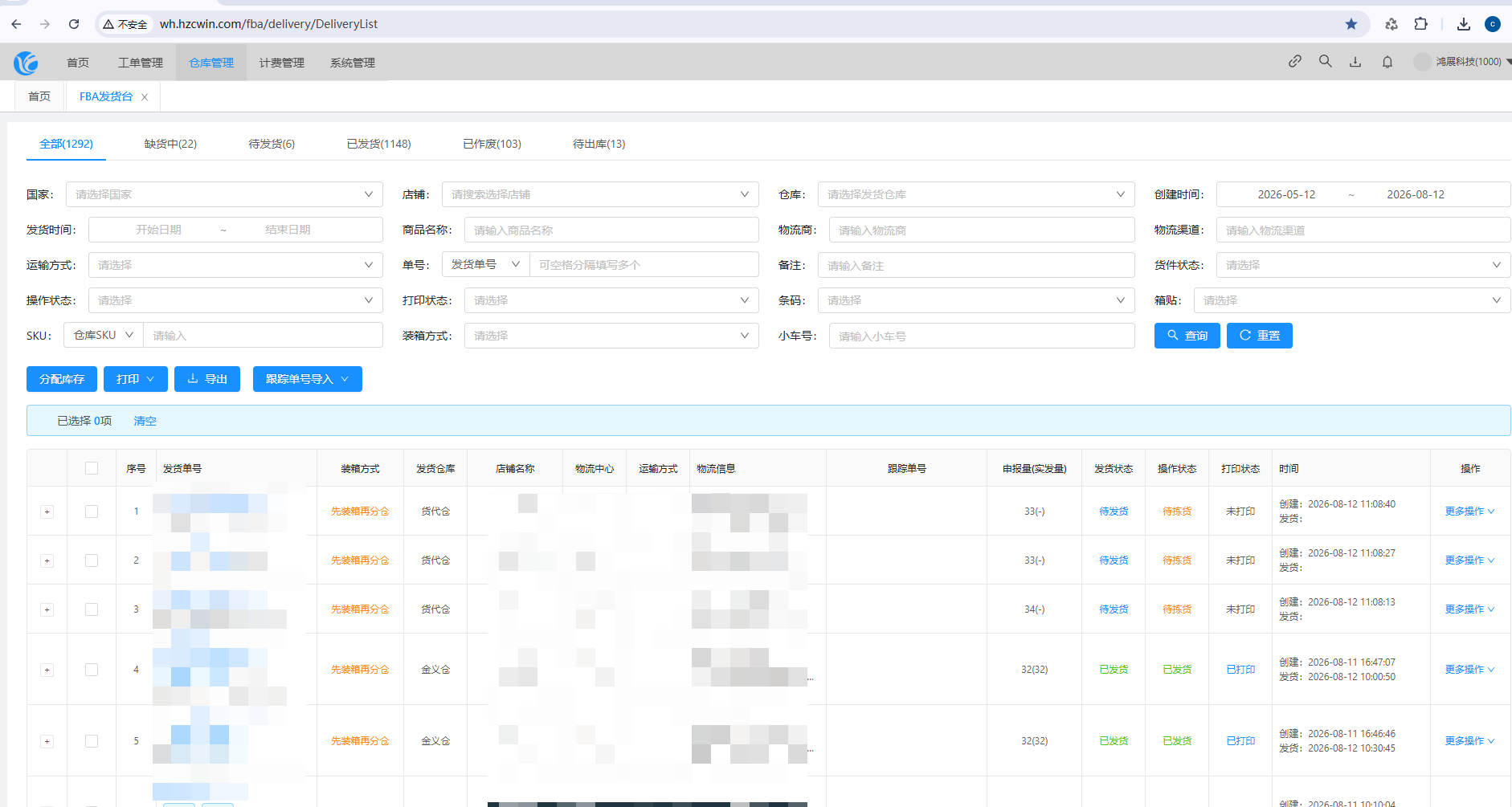
页面主要包含以下区域:
状态筛选区
用于按照发货单状态快速切换查看数据。查询条件区
支持按店铺、单号、时间、仓库等条件查询发货单。批量操作区
支持批量分配库存、批量打印、导出、跟踪号导入等操作。发货单列表区
展示FBA发货单的核心信息,并支持对单据进行进一步操作。更多操作区
可对单个发货单执行编辑、下载面单等业务操作,以及发货单取消。
四、功能操作说明
4.1 查询发货单
FBA发货台提供多个查询条件,用户可根据实际业务需要筛选目标发货单。
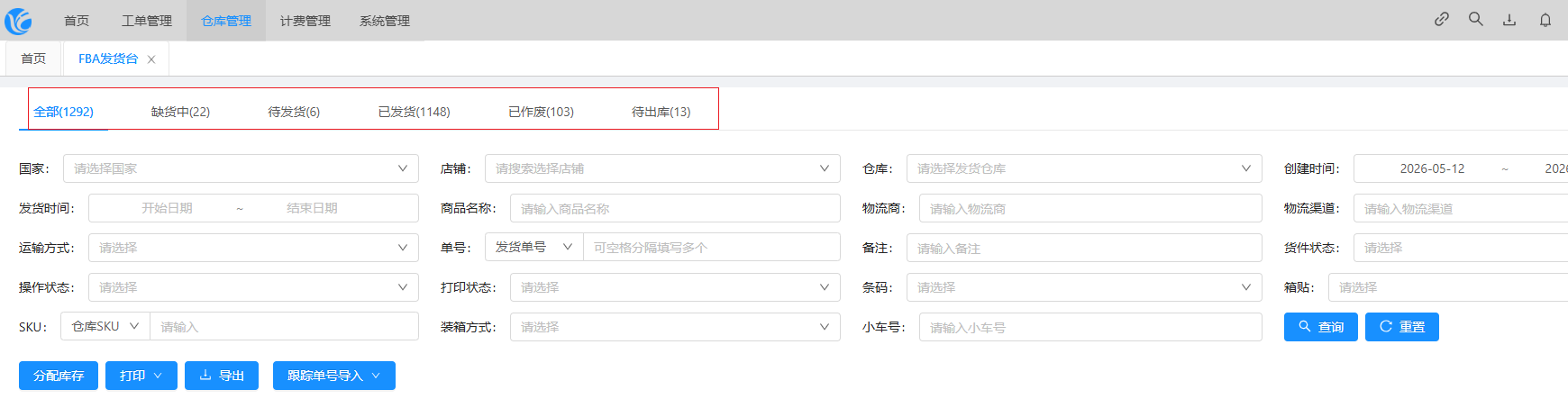
4.1.1 支持的查询条件
常用查询条件包括:
- 店铺
- 发货单号
- 货件单号
- 发货时间
- 发货仓库
- 发货状态
具体查询项以系统页面实际展示为准。
4.1.2 状态筛选
页面支持按照发货单状态快速筛选数据,常见状态包括:
| 状态 | 说明 |
|---|---|
| 全部 | 展示当前权限范围内的所有FBA发货单 |
| 缺货中 | 展示库存不足或未完成库存分配的发货单 |
| 待发货 | 展示已满足发货条件但尚未发货的单据 |
| 已发货 | 展示已完成发货操作的单据 |
| 已作废 | 展示已作废的发货单 |
| 待出库 | 展示等待仓库出库处理的发货单 |
4.1.3 操作步骤
- 进入 仓库系统 → 仓库管理 → FBA → FBA发货台。
- 在查询条件区选择或输入查询条件。
- 点击 查询 按钮。
- 系统根据查询条件刷新发货单列表。
- 如需重新查询,可调整条件后再次点击 查询。
4.2 批量操作
FBA发货台支持对多个发货单进行批量处理,提升仓库作业效率。
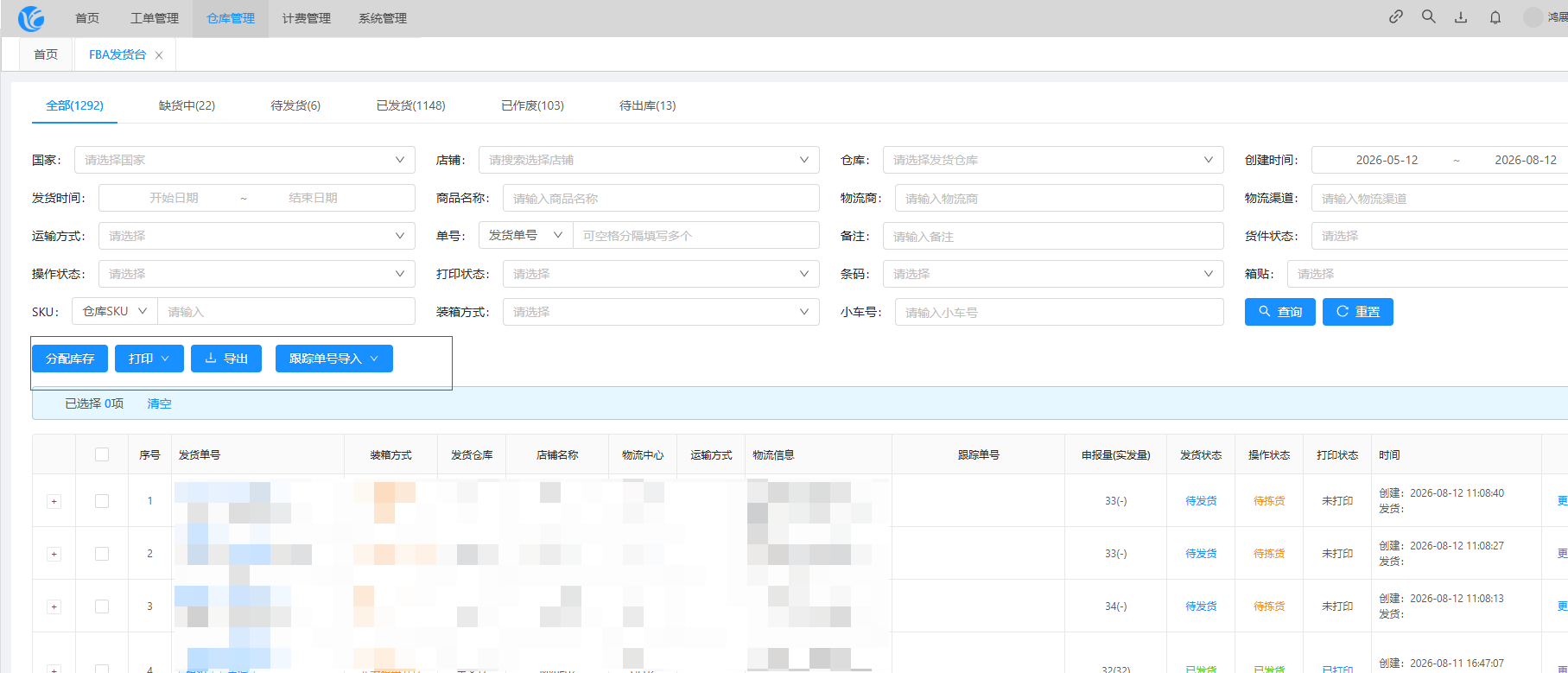
4.2.1 支持的批量操作
| 操作 | 说明 |
|---|---|
| 批量分配库存 | 对选中的发货单批量执行库存分配 |
| 批量打印面单 | 对选中的发货单批量打印对应面单 |
| 导出 | 导出当前列表或筛选后的发货单数据 |
| 跟踪号批量导入 | 批量导入物流跟踪号信息 |
4.2.2 批量分配库存
适用于多个待处理发货单需要统一进行库存分配的场景。
操作步骤:
- 在发货单列表中勾选需要分配库存的发货单。
- 点击 批量分配库存。
- 系统根据库存情况进行分配。
- 分配完成后,查看发货单状态是否更新。
若库存不足,单据可能进入或保持“缺货”状态,请根据系统提示补充库存或调整发货计划。
4.2.3 批量打印面单
适用于仓库集中打印多个FBA发货单面单的场景。
操作步骤:
- 勾选需要打印面单的发货单。
- 点击 批量打印面单。
- 系统生成并打印所选发货单对应的面单。
- 打印完成后,根据面单信息进行贴标或后续出库操作。
4.2.4 导出发货数据
适用于数据核对、线下统计或对账场景。
操作步骤:
- 根据需要设置查询条件。
- 点击 查询,确认列表数据范围。
- 点击 导出。
- 系统导出对应发货单数据文件。
建议导出前先确认筛选条件,避免导出数据范围过大或数据不准确。
4.2.5 跟踪号批量导入
适用于物流跟踪号由外部渠道生成,需要批量回传至系统的场景。
操作步骤:
- 准备符合系统导入模板要求的跟踪号文件。
- 点击 跟踪号批量导入。
- 选择文件并上传。
- 系统校验并导入跟踪号。
- 导入完成后,检查发货单物流信息是否更新。
4.3 面单下载
用户可通过单据右侧的 更多操作 下载相关面单或业务单据。
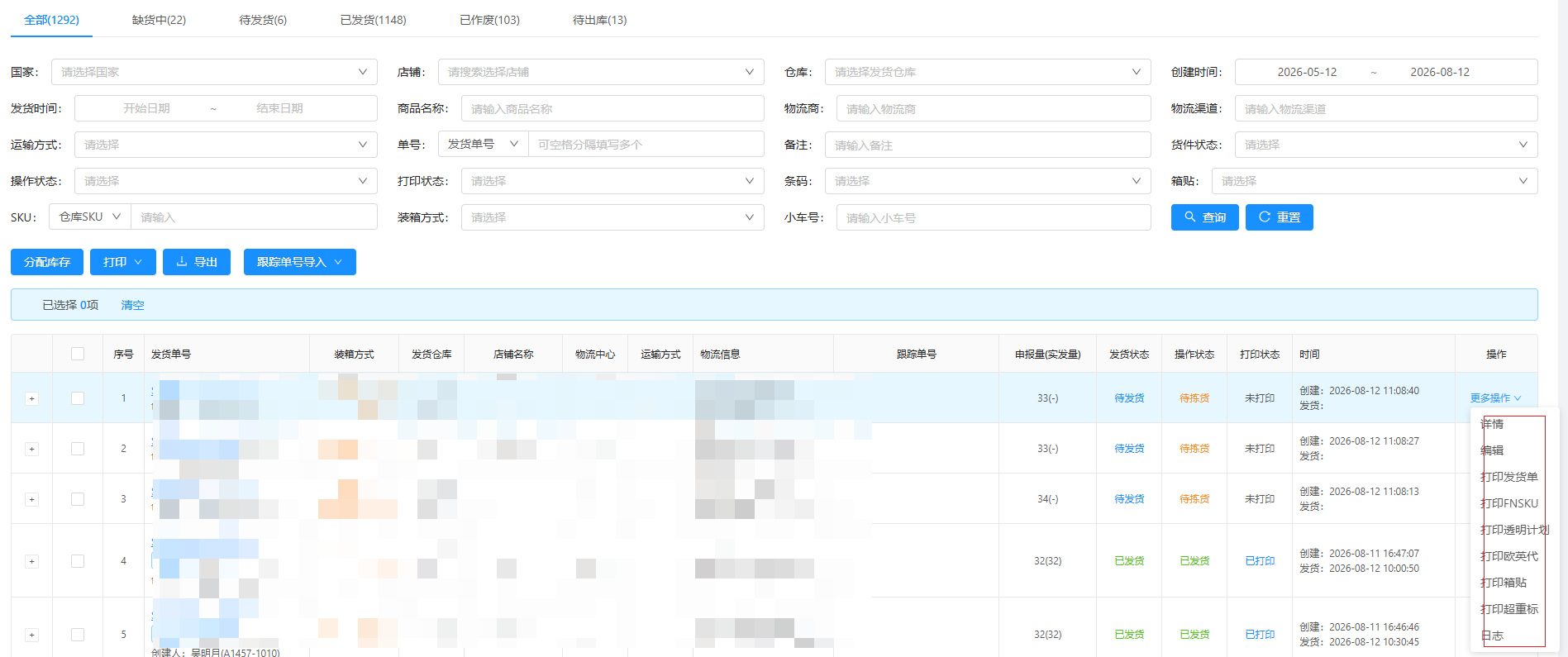
操作步骤
- 在发货单列表中找到目标发货单。
- 点击该单据右侧的 更多操作。
- 根据业务需要选择对应的下载项。
- 系统下载对应面单或相关文件。
- 下载完成后,可进行打印、存档或线下流转。
注意事项
- 若无法下载,请确认当前发货单是否已生成对应面单。
- 若下载文件为空或异常,请检查发货单状态及物流信息是否完整。
- 不同状态的发货单,可下载的单据类型可能不同,以系统实际展示为准。
4.4 编辑发货单信息
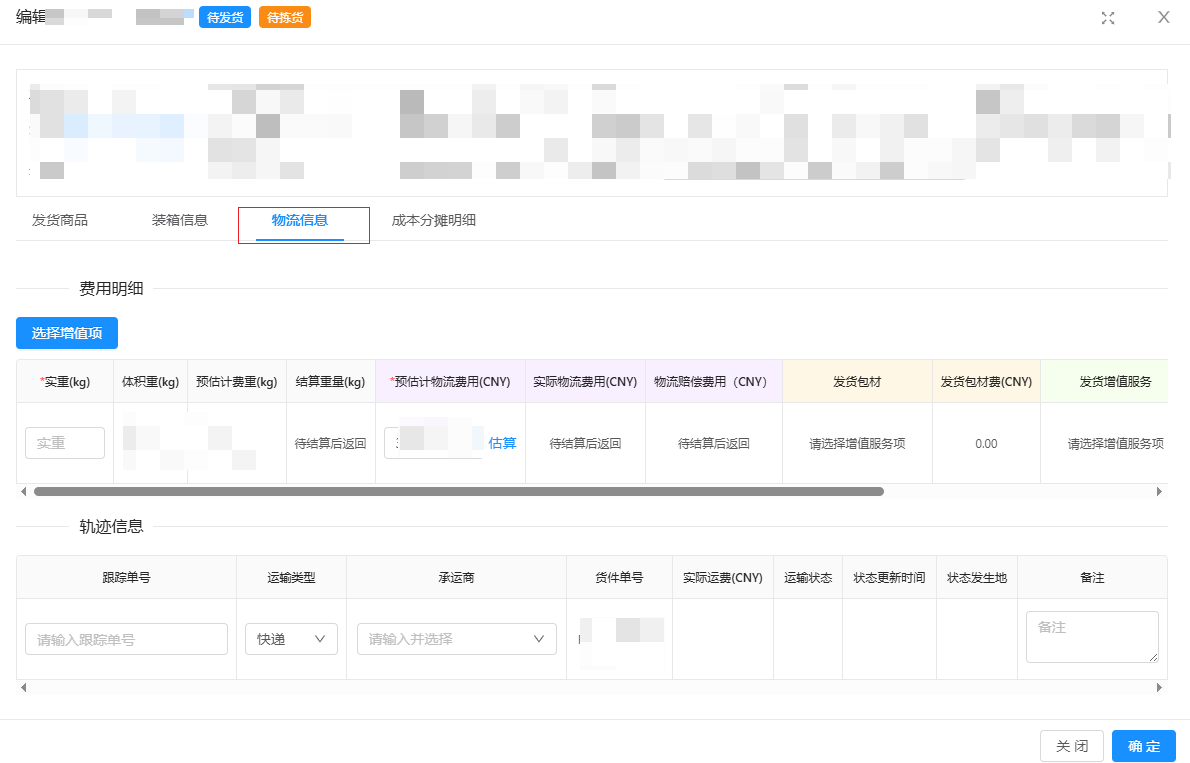
用户可通过 更多操作 → 编辑,维护发货单相关费用及查看明细信息。
4.4.1 可编辑内容
在编辑页面中,通常可以维护以下信息:
- 物流费用
- 操作费
- 增值服务费用
- 其他业务相关费用
4.4.2 可查看信息
编辑页面还支持查看以下明细:
| 信息模块 | 说明 |
|---|---|
| 发货商品 | 查看本次FBA发货涉及的商品明细 |
| 装箱信息 | 查看商品装箱、箱数、重量、体积等信息 |
| 物流信息 | 查看物流渠道、跟踪号、运输状态等信息 |
| 成本分摊明细 | 查看费用在商品或单据维度的分摊情况 |
4.4.3 操作步骤
- 在发货单列表中找到需要处理的发货单。
- 点击右侧 更多操作。
- 选择 编辑。
- 进入编辑页面后,根据业务情况填写或修改费用信息。
- 检查发货商品、装箱信息、物流信息和成本分摊明细。
- 确认无误后,点击保存。
- 返回发货台列表,确认单据数据已更新。
注意事项
- 费用信息应根据实际业务发生情况填写,避免影响后续成本核算。
- 修改物流费用、操作费、增值服务费用前,建议先确认费用来源。
- 若单据已发货或已作废,部分字段可能不可编辑,以系统权限和单据状态控制为准。
五、常见业务场景
5.1 查询某个店铺的FBA发货单
- 进入FBA发货台。
- 在查询条件中选择目标店铺。
- 可根据需要补充发货时间、发货仓库等条件。
- 点击 查询。
- 查看该店铺对应的FBA发货单。
5.2 处理待发货单据
- 切换至 待发货 状态。
- 查询需要处理的发货单。
- 检查库存、物流和面单信息。
- 如需分配库存,执行库存分配操作。
- 打印面单。
- 仓库根据面单和装箱信息完成发货处理。
5.3 处理缺货单据
- 切换至 缺货 状态。
- 查看缺货发货单。
- 检查缺货商品及数量。
- 根据实际情况补充库存或调整发货计划。
- 库存满足后,重新进行库存分配。
5.4 批量打印多个发货单面单
- 设置查询条件,筛选需要打印的发货单。
- 勾选目标发货单。
- 点击 批量打印面单。
- 检查打印结果。
- 按面单信息进行后续仓库作业。
5.5 维护发货单费用
- 找到目标发货单。
- 点击 更多操作 → 编辑。
- 填写或调整物流费用、操作费、增值服务费用。
- 查看成本分摊明细。
- 确认无误后保存。
六、字段与状态说明
6.1 常见单号说明
| 字段 | 说明 |
|---|---|
| 发货单号 | 系统内生成的FBA发货业务单号 |
| 货件单号 | 系统自动同步亚马逊后台FBA业务流程中对应的货件编号 |
| 跟踪号 | 物流运输过程中的跟踪编号 |
| 店铺 | 发货单所属店铺 |
| 发货仓库 | 执行发货操作的仓库 |
6.2 常见状态说明
| 状态 | 业务含义 | 建议操作 |
|---|---|---|
| 缺货 | 当前发货单库存不足 | 补充库存或调整发货计划 |
| 待发货 | 发货单等待仓库发货 | 分配库存、打印面单并安排发货 |
| 已发货 | 发货单已完成发货 | 查看物流信息或导出数据 |
| 已作废 | 发货单已取消或失效 | 一般仅支持查看,不建议继续操作 |
| 待出库 | 发货单等待出库处理 | 根据仓库作业流程安排出库 |
七、操作注意事项
操作前请确认仓库权限
若页面无法查看对应发货单,请确认当前账号是否已配置相应仓库权限。批量操作前请先筛选数据
执行批量分配库存、批量打印或导出前,建议先通过查询条件确认数据范围。费用维护需准确
物流费用、操作费、增值服务费用会影响后续成本核算,请根据实际发生费用填写。面单打印前请确认单据信息完整
若发货单缺少物流信息、装箱信息或面单信息,可能导致面单无法正常打印或下载。作废单据谨慎处理
已作废单据通常不再参与后续发货流程,如需恢复或重新发货,请按照公司业务规则处理。导入跟踪号前请检查模板格式
批量导入跟踪号时,应确保文件格式、字段内容与系统模板一致,避免导入失败。
八、常见问题
Q1:为什么看不到某个仓库的FBA发货单?
可能原因:
- 当前账号未配置该仓库权限。
- 发货单不属于当前用户可查看的仓库范围。
- 查询条件设置过窄,导致数据未显示。
- 发货单状态与当前筛选状态不一致。
建议处理:
- 清空查询条件后重新查询。
- 切换到 全部 状态查看。
- 确认当前账号是否具备对应仓库权限。
- 如仍无法查看,请联系系统管理员处理。
Q2:批量分配库存失败怎么办?
可能原因:
- 商品库存不足。
- 商品与仓库库存关系异常。
- 发货单状态不支持库存分配。
- 系统校验未通过。
建议处理:
- 查看系统提示信息。
- 检查对应商品库存是否充足。
- 确认发货单状态是否允许分配库存。
- 如为数据异常,请联系相关业务或技术人员排查。
Q3:为什么无法下载或打印面单?
可能原因:
- 面单尚未生成。
- 发货单物流信息不完整。
- 当前发货单状态不支持下载面单。
- 浏览器或打印控件异常。
建议处理:
- 检查发货单物流信息和装箱信息。
- 确认单据是否已完成面单生成。
- 尝试刷新页面后重新下载。
- 如仍异常,请反馈系统管理员或技术支持。
Q4:费用信息填写错误后是否可以修改?
是否可以修改取决于发货单状态及当前账号权限。若单据仍处于可编辑状态,可通过 更多操作 → 编辑 修改费用信息;若单据已发货、已结算或已锁定,可能无法修改。
九、操作流程建议
建议仓库人员按照以下流程处理FBA发货单:
进入FBA发货台
↓
选择状态或输入查询条件
↓
查询目标发货单
↓
检查库存、装箱和物流信息
↓
分配库存
↓
打印或下载面单
↓
维护物流费用、操作费、增值服务费用
↓
确认发货 / 出库
↓
查看或导出发货数据
最后编辑:product 更新时间:2026-08-12 17:03